 |
|
|
система управления задачами RedmineСистема управления задачами Redmine
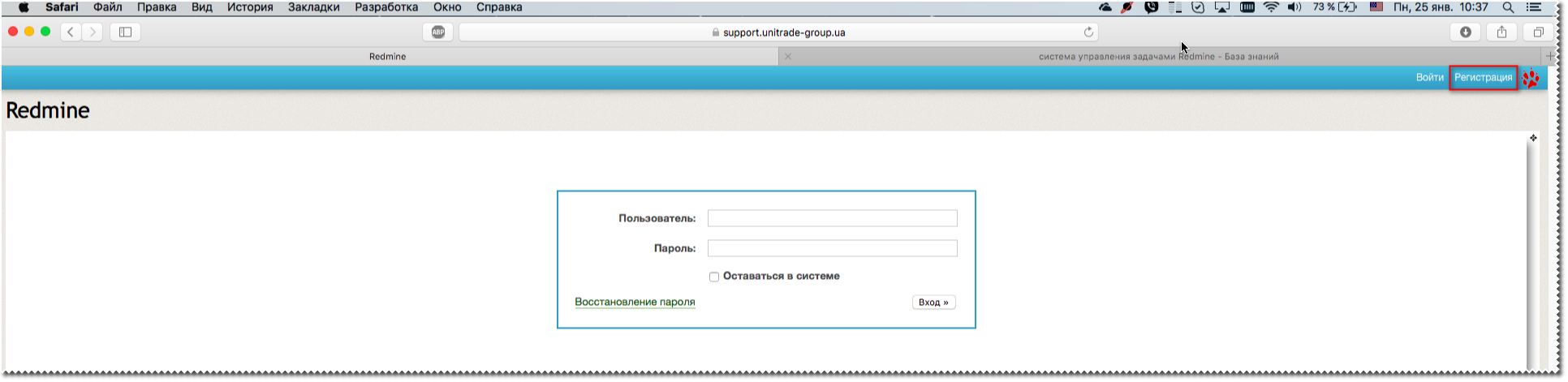
Это система управления заявками пользователей в проектный департамент. Она создана для того, чтобы каждый пользователь компании мог понять на каком этапе находится его заявка в проектный департамент. Для входа в Redmine требуется авторизация. Redmine доступен по этому адресу: https://support.unitrade-group.ua Регистрация пользователейДля того, чтобы войти в систему необходимо зарегистрироваться. Для этого, на главной странице нажимаем ссылку "Регистрация"
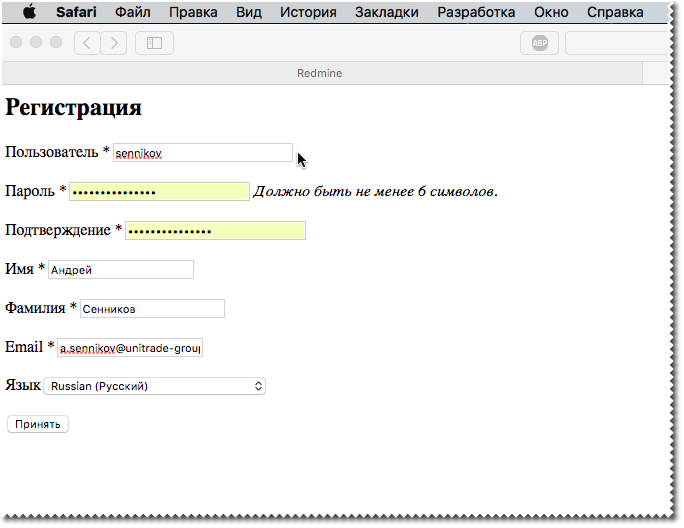
на новой странице заполняем все необхдоимые данные.
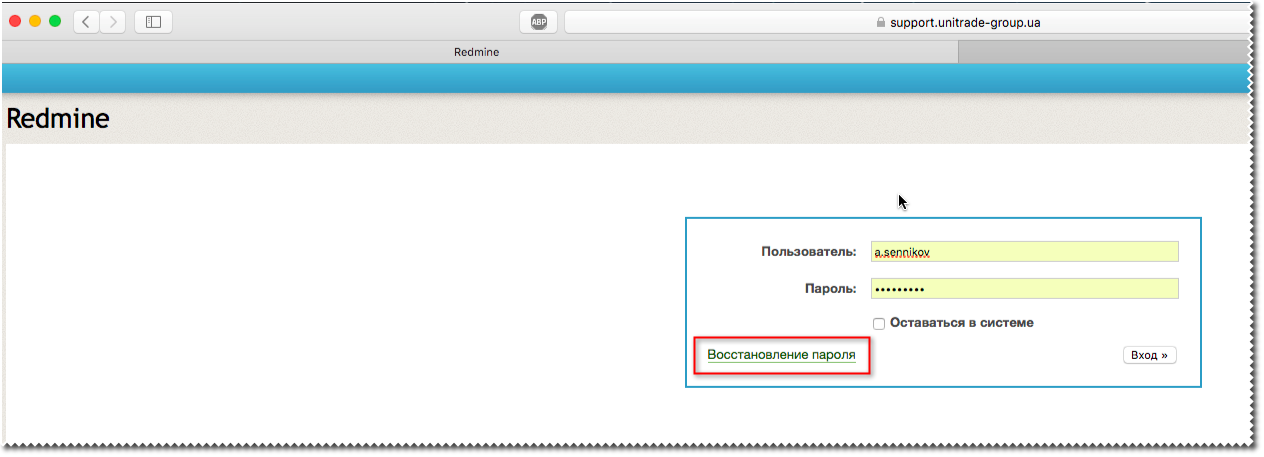
После регистрация вы получите письмо о том, что учетная запись заргеистрирована и после этого вы сможете получить доступ к Redmine. Восстановления пароляВсе пользоваетели, которые отправляли почту на support автоматически зарегистрированы в Redmine поэтому повторная регистрация не требуется. В качестве имени пользователя используйте ваш адрес электронной почты. Если вы забыли пароль от Redmine, воспользуйтесь восстановлением пароля, для этого на странице входа, нажмите ссылку "Восстановление пароля"
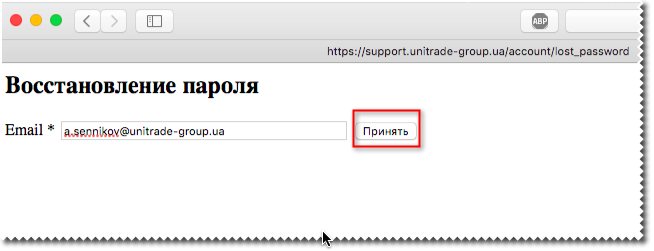
в новом окне введите ваш адрес электронной почты и нажмите кнопку "Принять"
Новый пароль будет отправлен вам на электронную почту. Создание новой задачиСуществует два способа добавления новой задачи для проектного департамента. Создание новой задачи через сообщение электронной почты.
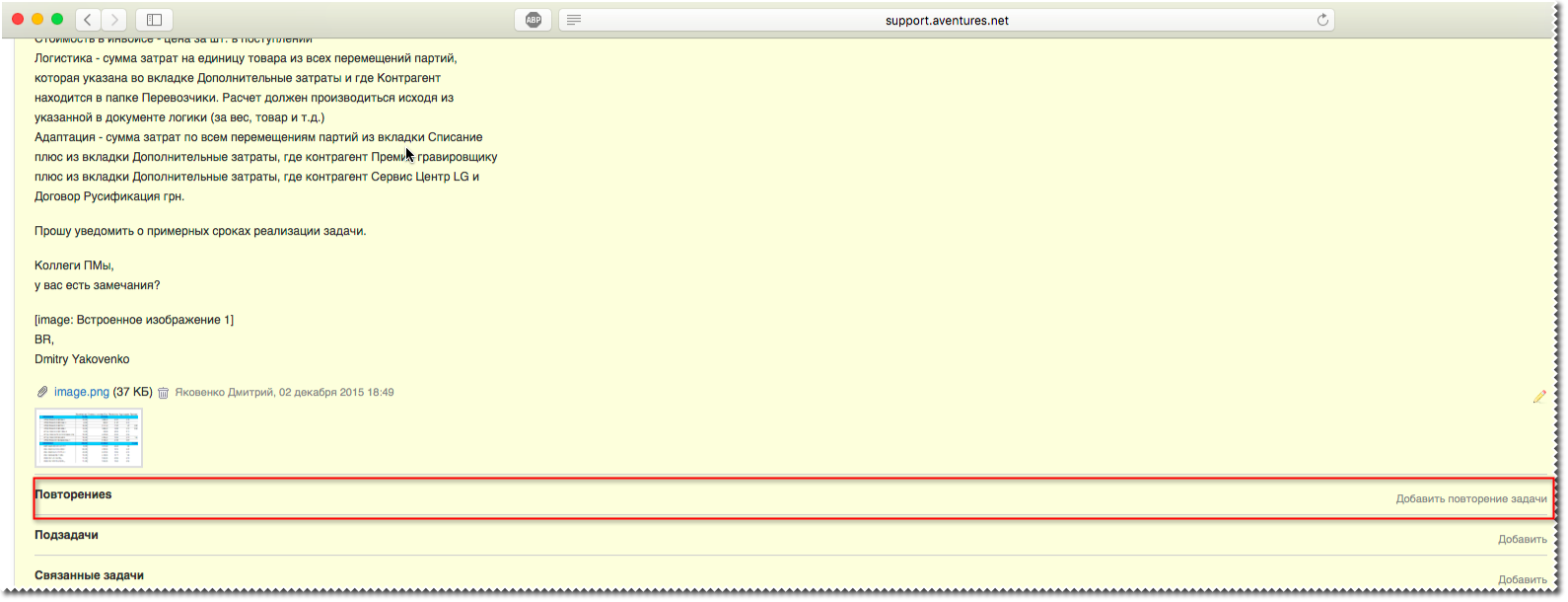
Повторяющиеся задачиСистема позволяет устанавливать задания, которые повторяются в определенное время (через день, через месяц) Для создания повторяющегося задания необходимо зайти в задачу, которая будет повторятся, выбрать пункт повторение задачи.
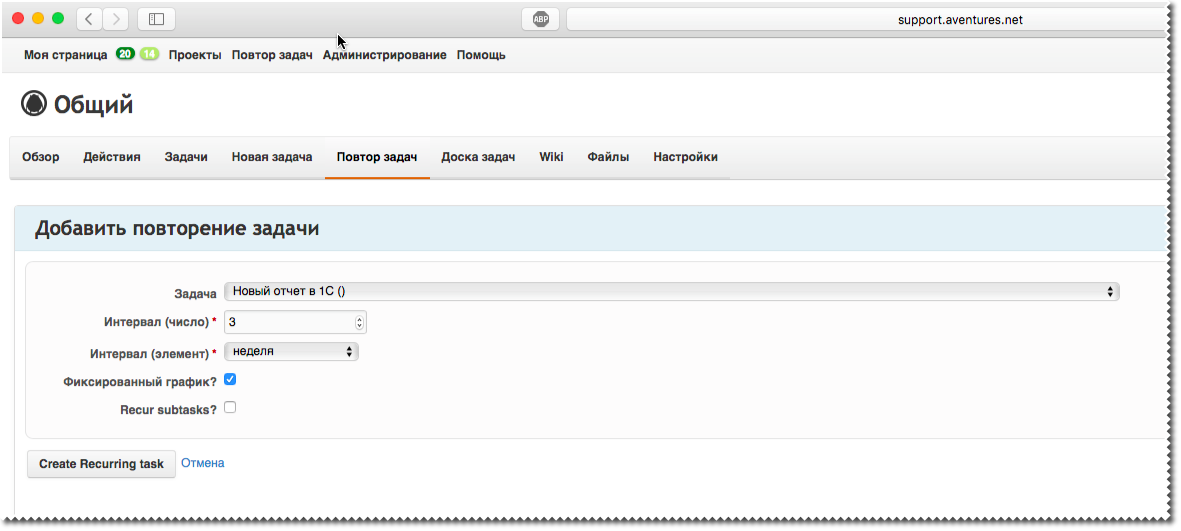
в новом открывшемся окне установить частоту повторения выбранной задачи.
Задача: это название задачи которая будет повторятся. Интервал (число): это частота повторения задачи, необходимо указать число Интервал (элемент): частота повторения задачи, день, неделя, месяц, год Фиксированный график: задач будет выполняться строго по фиксированному графику, несмотря на выходные и праздничные дни. Recur subtask: повторять подзадачи этой задачи, если они имеются.
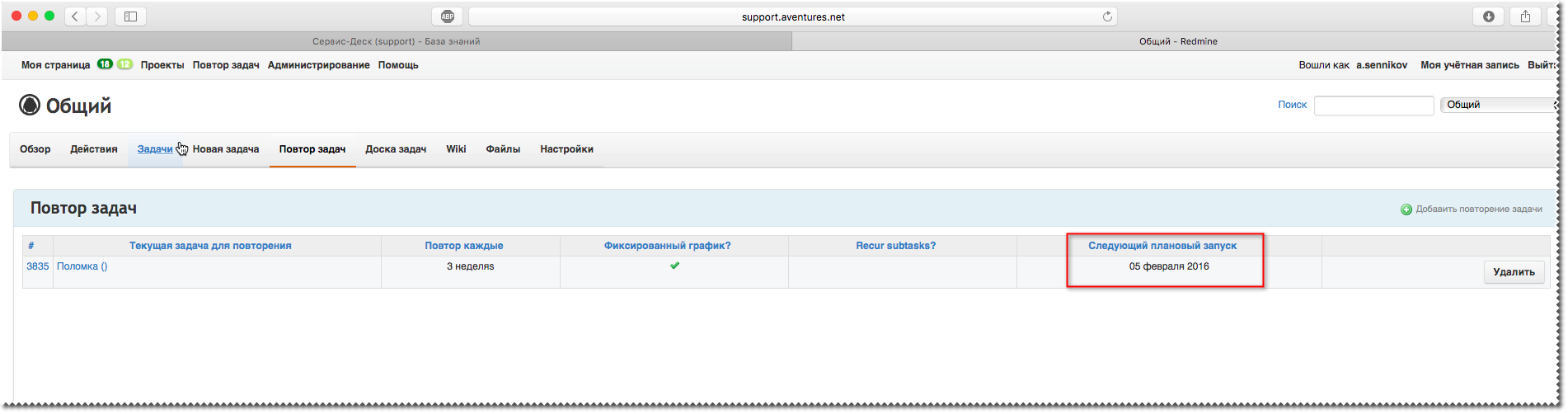
После этого будет создана повторяющаяся задача. Просмотреть список повторяющихся задач можно в разделе "Повтор задач" в любом проекте.
Указанная задача, снова станет новой в указанную дату, задача будет назначена на того-же исполнителя, что и была назначена задача.
|