 |
|
|
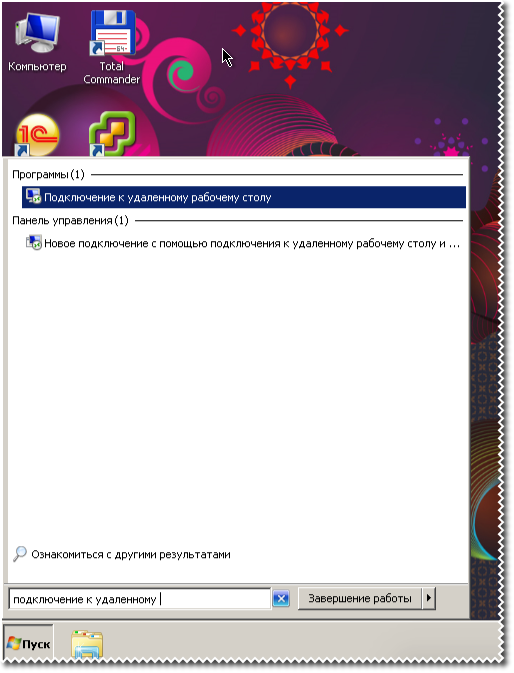
подключение к удаленке (терминальному серверу)Подключение из операционной системы WindowsДля подклчюения к удаленному рабочему столу из операционной системы Windows необходимо запустить программу «Подключение к удаленному рабочему столу» Нажимаем Пуск - в строке поиска пишем - Подключение к удаленному рабочему столу, также можно указать просто название программы - mstsc
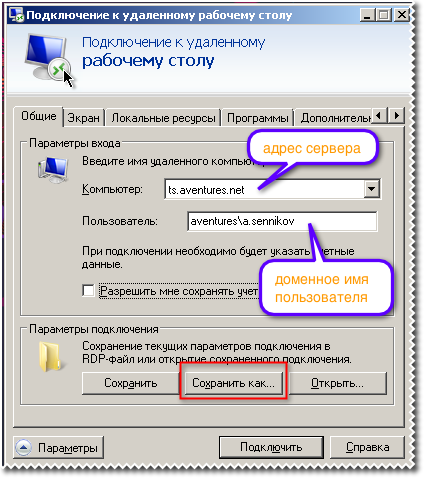
В открывшемся окне заполняем необходимые для подклчюения данные
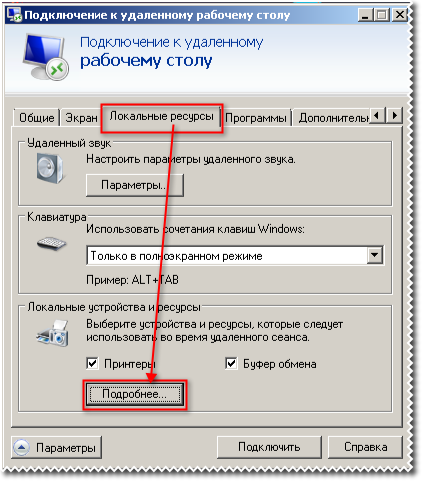
После нажимаем кнопку «Сохранить как» и сохраняем файл подключения на рабочий стол. Подключение локальных дисков к серверу терминалов.Для подключения локальных дисков компьютера к серверу необходимо перейти на вкладку «Локальные ресурсы» и нажать кнопку «Подробнее»
В новом окне надо выбрать диски, которые хотим подключить к серверу, и нажать кнопку «ОК»
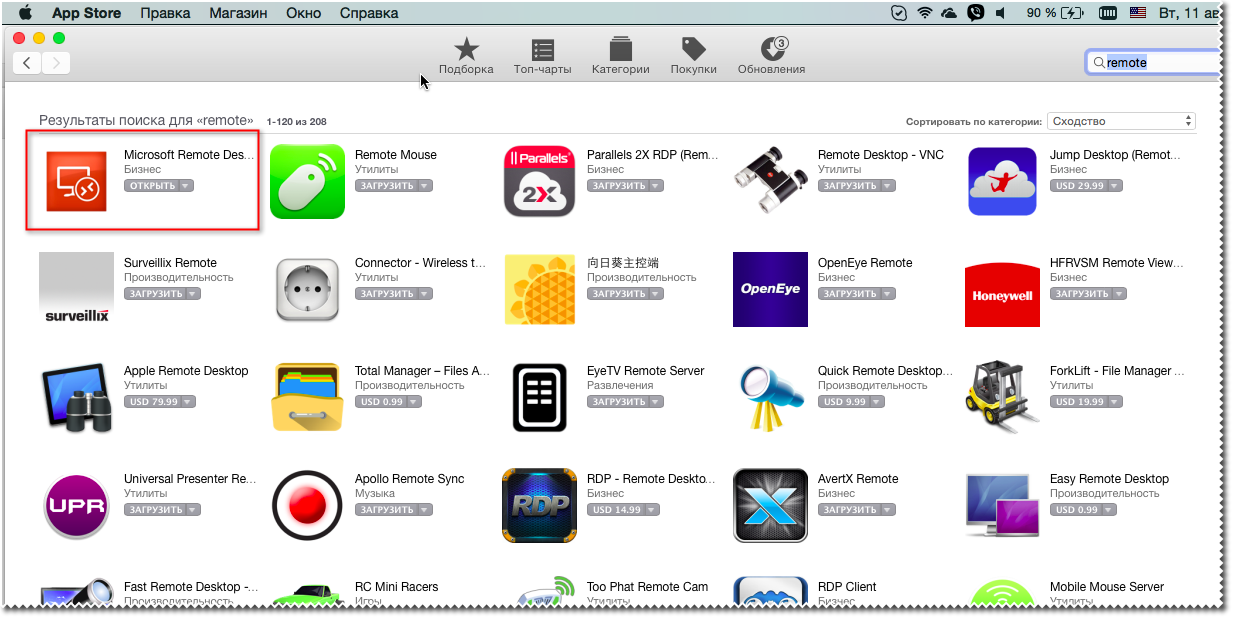
После выбора, чтобы сохранились изменения, необходимо снова перейти на вкладку «Общие» и выбрать пункт или «Сохранить» или «Сохранить как» Изменения будут применены при следующем подключение к севреру. Так-же можно скачать TS.rdp Подключение из операционной системы MacOS, IOS.Для подклчюение к терминальным серверам из операционной ситемы MacOS или IOS необходим из магазина AppStore загрузить программу Microsoft Remote Desktop
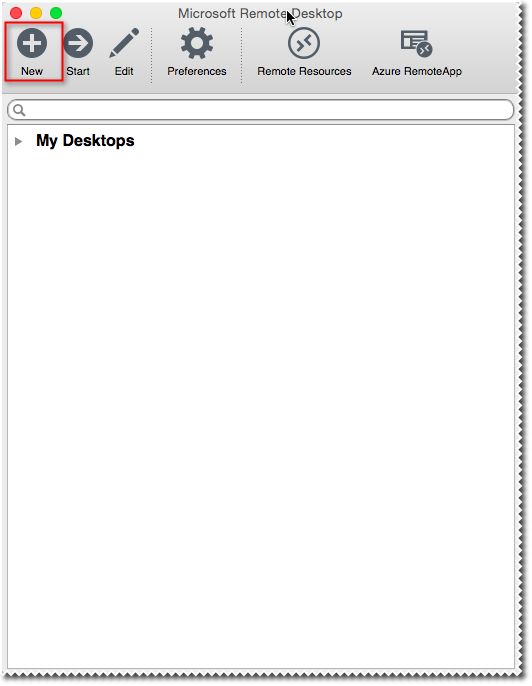
После установки, запускаем программу и добавляем новое подключение к серверу.
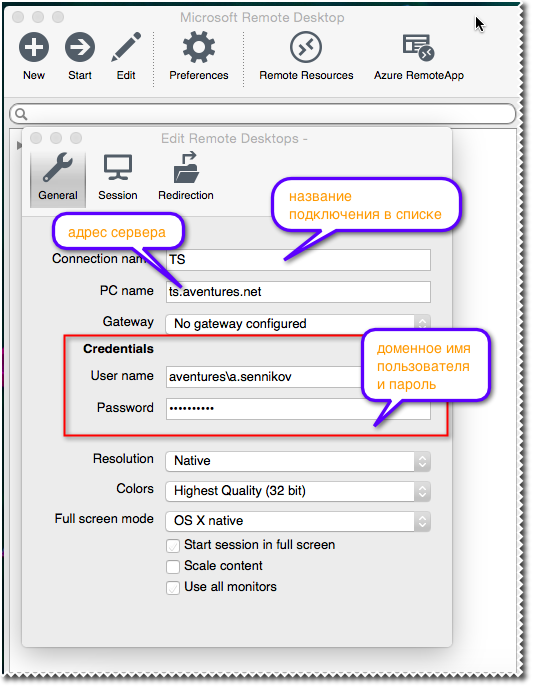
в новом окне запонлняем необходимые параметры:
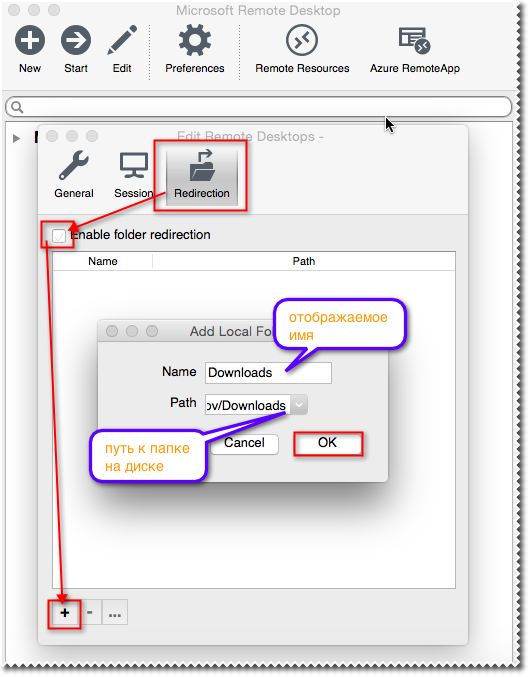
Также на последней вкладке, Redirection, можно добавить папки со своего компьютера, которые необходимо подключать к удаленному серверу, это часто используется для переноса файлов между компьютером и сервером. Включаем эту функцию, отметив пункт enable folder redirection и добавляем папку со своего компьютера, которую необходимо подключать к севреру.
После этого можно подключаться к этому серверу просто выбрав соответствующий пункт в программе. Для устройств IOS (iphone, ipad) настройка будет точно такая-же. |